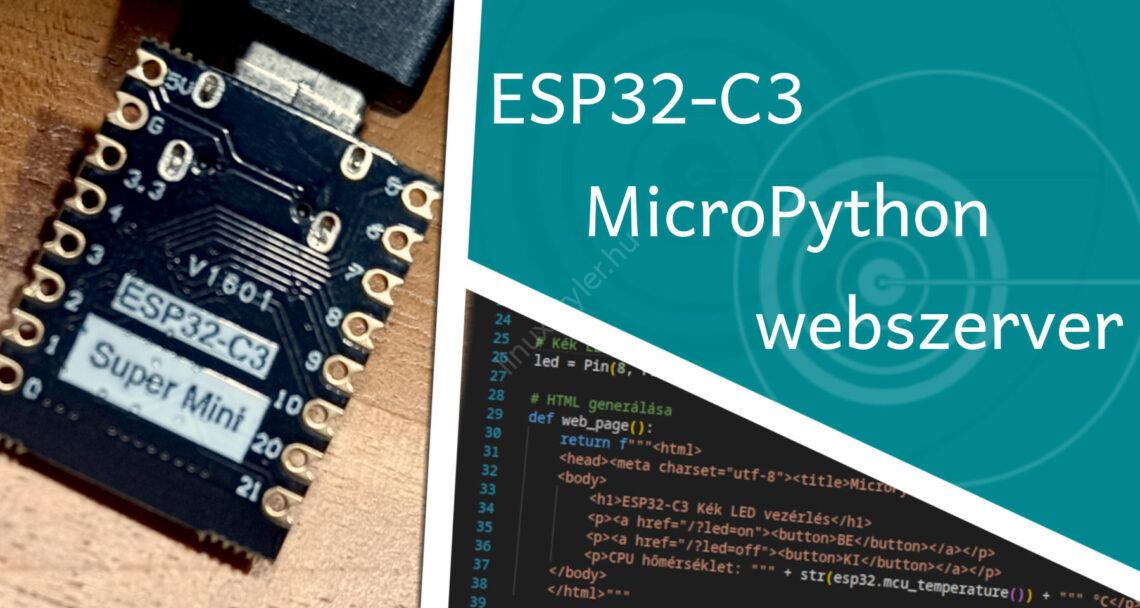
Webszerver egyszerűen és aktív LED vezérlés készítése pár MicroPython kód segítségével. A lapkára épített kék LED vezérlése WiFi kapcsolaton keresztül, PC-ről, laptopról, mobiltelefonról. Lépésről lépésre, először egy WiFi listázó kód, majd a webszerver kódja következik. Ez az ESP32-C3 MicroPython webszerver egy kiváló kiinduló alap egy nagyobb otthonautomatizálási projekt létrehozásához. Ebben a leírásban csak az alapok szerepelnek.
Tartalomjegyzék
ESP32 lapka és rendszer előkészítése
A kód kipróbálásához három dologra lesz szükséged:
- ESP32 ez lehet bármilyen, ebben a leírásban ESP32-C3
- Mikrotomon firmware
- Visual Studio Code, vagy egyéb program vagy megoldás amivel az elkészített python fájlt feltöltöd az ESP boardra
Mikrotomon firmware letöltése a gyári oldalról: ESP32_GENERIC_C3. A linkben szeplő az pontosan a C3-as verzióhoz való. Eltérő ESP32 esetén a megfelelő verzió letöltése szükséges.
Firmware felírása a második lépés, ha még nincs a boardon. Erről itt találhatsz egy leírást az oldalamon: MicroPython ESP32-C3 telepítés és tesztelés lépésről lépésre. Ha ez megvan akkor már csak a Visula Studio Code előkészítése maradt.
Visual Studio Code megfelelő bővítmény telepítése, ha még nincs meg. Én a MicroPico-t használom. Ami telepíthető az alkalmazásban is de letölthető innen is: micropico.
Első kód: WiFi hálózatok listázása
Az első fájl keresést végez az elérhető WiFi hálózatokról és a MikroPython konzoljában listázza azokat. Ez arra jó, hogy ellenőrizd a hardvert és a rendelkezésre álló hálózatokat. Minimális hiba elemzést tartalmaz, így nem alkalmas komolyabb hiba analizálásra.
Hozz létre egy wifi_list.py fájlt Visual Studio Code-ban. Másold be a lenti kódot. Majd töltsd fel és futtasd az eredmény a python konzolban fog megjelenni.
import network
import time
import ubinascii

# titkosítások
TITKOSITAS = {
    0: "Nyílt (Open)",
    1: "WEP",
    2: "WPA-PSK",
    3: "WPA2-PSK",
    4: "WPA/WPA2-PSK",
    5: "WPA2-Enterprise",
    6: "WPA3-PSK",
    7: "WPA2/WPA3-PSK"
}

wlan = network.WLAN(network.STA_IF)

# WiFi reset
wlan.active(False)
time.sleep(0.5)
wlan.active(True)
time.sleep(0.5)

print("Wifi Listázás...\n")

try:
    halozatok = wlan.scan()
except OSError as e:
    print("Hiba a keresés során:", e)
    halozatok = []

if not halozatok:
    print("Nem található hálózat.")
else:
    print(f"{'SSID (Hálózat neve)':<27} | {'Jelerősség':<14} | {'Csatorna':<8} | {'Titkosítás':<17} | {'BSSID (MAC-cím)'}")
    print("_" * 89)

    # csökkenő sorrendbe rendezés
    halozatok.sort(key=lambda x: x[3], reverse=True)

    for halozat in halozatok:
        # 0=ssid, 1=bssid, 2=csatorna, 3=RSSI, 4=authmode, 5=hidden
        ssid = halozat[0].decode('utf-8', 'ignore')
        if not ssid:
            ssid = "<Rejtett hálózat>"

        bssid = ubinascii.hexlify(halozat[1], ':').decode('utf-8').upper()
        csatorna = halozat[2]
        rssi = f"{halozat[3]} dBm"
        auth_kod = halozat[4]
        titkositas_nev = TITKOSITAS.get(auth_kod, f"Ismeretlen ({auth_kod})")

        print(f"{ssid:<25} | {rssi:<12} | {csatorna:<8} | {titkositas_nev:<15} | {bssid}")

# Wifi kikapcsol
wlan.active(False)
Az import-ok beemelik a szükséges python modulokat. a wlan.active(), felel a WiFi modul be, illetve a kikapcsolásáért. A wlan.scan() maga a keresési függvény. Az eredmények egy igazított táblázatszerű listában jelennek meg. Ha eddig minden megfelelően működött, akkor jöhet a webszerver egy kis extrával
ESP32-C3 MicroPython webszerver létrehozása LED vezérléshez
A kis extra pedig nem más mint az alaplapra szerelt kék LED vezérlése a webszerveren keresztül. A lenti kód feltöltése után a konzolba kiírt IP címre kel csatlakozni. A megnyíló weblapon 2 gomb jelenik meg egy BE és egy KI feliratos. Ezek megnyomásával a kék LED vezérelhető WiFi kapcsolaton keresztül
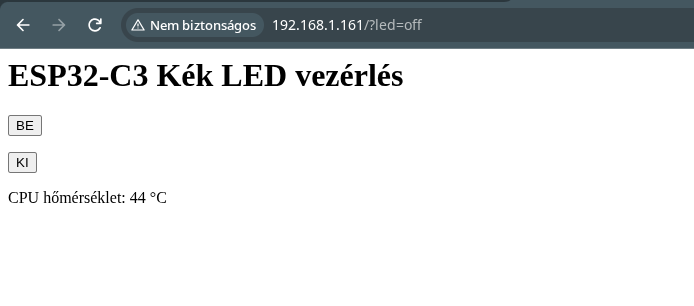
A kódot másold egy új fájlba a VSC-ben a neve legyen webserver.py. A halozat és password változókat írd át a te otthoni rendszerednek megfelelően, majd töltsd fel és futtasd. A konzolban fog megjelenni a kapott IP cím amit a böngészőbe beírva lehet csatlakozni a webszerverhez.
import network
import socket
import time
from machine import Pin


wlan = network.WLAN(network.STA_IF)

# WiFi reset
wlan.active(False)
time.sleep(0.5)
wlan.active(True)
time.sleep(0.5)

wlan.connect('halozat', 'password') #hálózat, password

print("Kapcsolódás...\n")

while not wlan.isconnected():
    time.sleep(1)

print('Kapcsolódva! IP cím:', wlan.ifconfig()[0])

# Kék LED 8-as a C3-on (invert)
led = Pin(8, Pin.OUT)

# HTML generálása
def web_page():
    return f"""<html>
    <head><meta charset="utf-8"><title>MicroPython Szerver</title></head>
    <body>
        <h1>ESP32-C3 Kék LED vezérlés</h1>
        <p><a href="/?led=on"><button>BE</button></a></p>
        <p><a href="/?led=off"><button>KI</button></a></p>
    </body>
    </html>"""

# Socket szerver indítása
s = socket.socket(socket.AF_INET, socket.SOCK_STREAM)
s.bind(('', 80))
s.listen(5)

while True:
    conn, addr = s.accept()
    request = str(conn.recv(1024))

    if '/?led=on' in request:
        led.value(0)
    elif '/?led=off' in request:
        led.value(1)
    response = web_page()
    conn.send('HTTP/1.1 200 OK\nContent-Type: text/html\nConnection: close\n\n')
    conn.sendall(response)
    conn.close()
Ebben a kódban nincsen hibakezelés ez csak a legegyszerűbb módja egy alap webszerver létrehozásának. A kód elindulása után a konzolba kiírja: Kapcsolódás…, néhány másodperc múlva pedig jön a következő kiírás: Kapcsolódva! IP cím: 192.168.1.161. Ha 5 másodpercen belül ez az üzenet nem jelenik meg, akkor lehet el van írva a hálózat neve vagy a jelszó. Ezek pontosságára figyelni kell.
Ezzel a kóddal egy alap ESP32-C3 MicroPython webszerver és LED vezérlés van megvalósítva. A HTML kód kibővíthető akár a panel CPU hőmérséklet vagy RAM adatokkal is.
A hőmérséklet adatok kiírásához két dolgot kell tenned. Kell egy import esp32, hogy hozzá lehessen férni a hőmérséklet adathoz. és kell maga az érték kiírásához ez a sor a KI gomb alá: <p>CPU hőmérséklet: „”” + str(esp32.mcu_temperature()) + „”” °C</p>. A kód így néz ki:
#az importok után
import esp32

#a KI gomb <p> sora után illeszd be a lenti sort
<p>CPU hőmérséklet: """ + str(esp32.mcu_temperature()) + """ °C</p>
Ezzel a kis trükkel több szenzoradatot is megjeleníthetsz, és tovább bővítheted a saját ESP32-C3 MicroPython webszerver projektedet. Az str() függvény a számot text-é alakítja így lehet hozzáfűzni a többi adathoz.
Miért nem jelenik meg az IP-cím a konzolban a kód elindítása után?
Ha 5 másodpercen belül nem írja ki a rendszer a Kapcsolódva! IP cím: üzenetet, ellenőrizd a halozat és a password változókat a kódban. Győződj meg arról is, hogy az ESP32-C3 csak 2,4 GHz-es WiFi hálózatra tud csatlakozni, az 5 GHz-es hálózatokat nem látja.
Miért fordítva kapcsol be és ki a kék LED az ESP32-C3 lapkán (led.value(0))?
Az ESP32-C3 fejlesztőpanelek többségén a beépített, 8-as lábra kötött kék LED invertált (fordított) logikával működik. Ez azt jelenti, hogy a 0 érték zárja az áramkört és kapcsolja be a LED-et, míg az 1 érték kapcsolja ki.
Más típusú ESP32 lapkával is működik ez az ESP32-C3 MicroPython webszerver kód?
Igen, a kód alapja bármilyen WiFi-képes ESP32 boardon fut, de két dolgot módosítanod kell. Egyrészt a lapkádnak megfelelő MicroPython firmware-t kell feltelepítened, másrészt át kell írnod a Pin(8, Pin.OUT) sorban a láb számát (például hagyományos ESP32-nél ez gyakran a 2-es láb, és ott normál logikával működik).
Csak arról a számítógépről érem el a webszervert, amelyikre az ESP32 rá van dugva?
Nem, a webszerver bármilyen eszközről (mobiltelefonról, tabletről, laptopról) elérhető a böngészőből, amennyiben az eszköz ugyanarra az otthoni WiFi hálózatra csatlakozik, mint az ESP32-C3 lapka. A csatlakozás után az ESP32-t akár egy sima telefontöltőről vagy powerbankról is üzemeltetheted.
Hogyan tudom bővíteni ezt a MicroPython webszervert további szenzoradatokkal?
A web_page() függvényben található HTML kód bármikor bővíthető újabb bekezdésekkel (<p>...</p>). Az olyan számértékeket, mint például a belső hőmérséklet (esp32.mcu_temperature()), az str() függvénnyel tudod szöveggé alakítani és hozzáfűzni a weboldal kódjához.
Mikrokontroller kategória további bejegyzései:
- ESP32-C3 MicroPython webszerver és LED vezérlés (2026)
 Olvasási idő: 5 percWebszerver egyszerűen és aktív LED vezérlés készítése pár MicroPython kód segítségével. A lapkára épített kék LED vezérlése WiFi kapcsolaton keresztül,…
- MicroPython ESP32-C3 telepítés és tesztelés lépésről lépésre (2026)Olvasási idő: 5 percA MicroPython ESP32-C3 lapkán történő használata az egyik leggyorsabb módja annak, hogy percek alatt működő mikrokontrolleres projekteket építs. Ebben a…
- ESP8266 BMP280 teszt, ESPHome alatt
 Olvasási idő: 3 percESP8266 BMP280 teszt ESPHome alatt. BMP280 egy alap szenzor egy időjárás állomás elkészítéséhez. Megkapjuk tőle a légnyomást és hőmérsékletet. Ami…
- ESPEasy egyedi syslogOlvasási idő: 3 percEgyedi hálózati naplózás beállítása ESPEasy alatt. Ennek bemutatására készült ez a kis bejegyzés. Miért is jó ez a megoldás? Arra,…
- Arduino multitaskingOlvasási idő: 3 percMultitasking avagy párhuzamos vezérlés. Jobb kifejezés rá a párhuzamos feladat végrehajtás. Miért is van erre szükség? Nem minden esetben, de…
- Arduino Nano BMP180 teszt
 Olvasási idő: 4 percBMP180 egy alap szenzor egy időjárás állomás elkészítéséhez. Megkapjuk tőle a légnyomást, hőmérsékletet, és még a tengerszint feletti magasságot is….
- Arduino Nano fotodióda teszt
 Olvasási idő: 2 percFotodióda tesztelése Arduino Nano-val. Az általam használt dióda egy éjszakai fényt adó egységből való, így nem tudom a típusát, sem…
- ESP8266 egyszerűen, ESPEasy használata
 Olvasási idő: 5 percEz a cikk azoknak szól akik nem akarnak külön Arduino c-ben programozni ESP8266-ot. De szeretnék használni otthon különféle vezérkésekre, lekérdezésekre….





linuxStyler hozzászólásai